需要用到的工具: VSCode(Visual Studio Code) 一、首先打开官网链接 ,然后根据自己的电脑选择合适的安装程序进行下载。
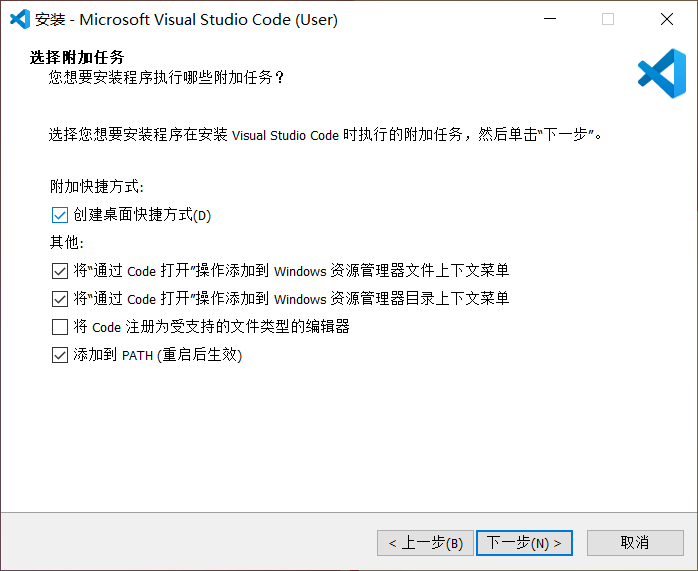
二、在安装时默认点击下一步,最后记得勾选上添加path到系统变量里,方便鼠标右键直接用vscode打开相应文件。如图:
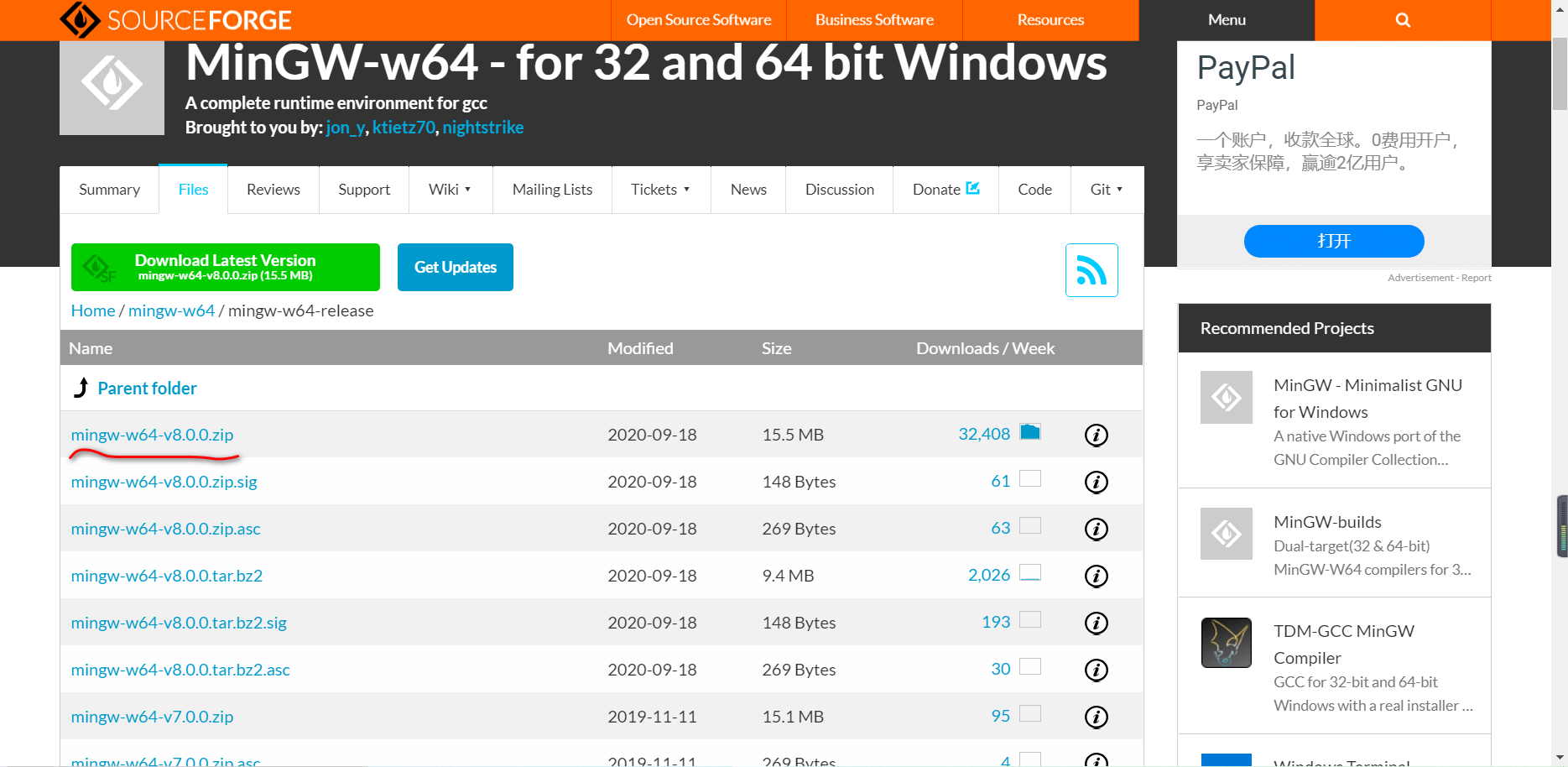
C语言编译包(MinGW-w64) 一、前面的工作做完后,然后是下载MinGW-w64 编译工具,这里不推荐下载上面绿色部分的在线安装包,比较麻烦,直接下载下面的压缩包,如图所示:
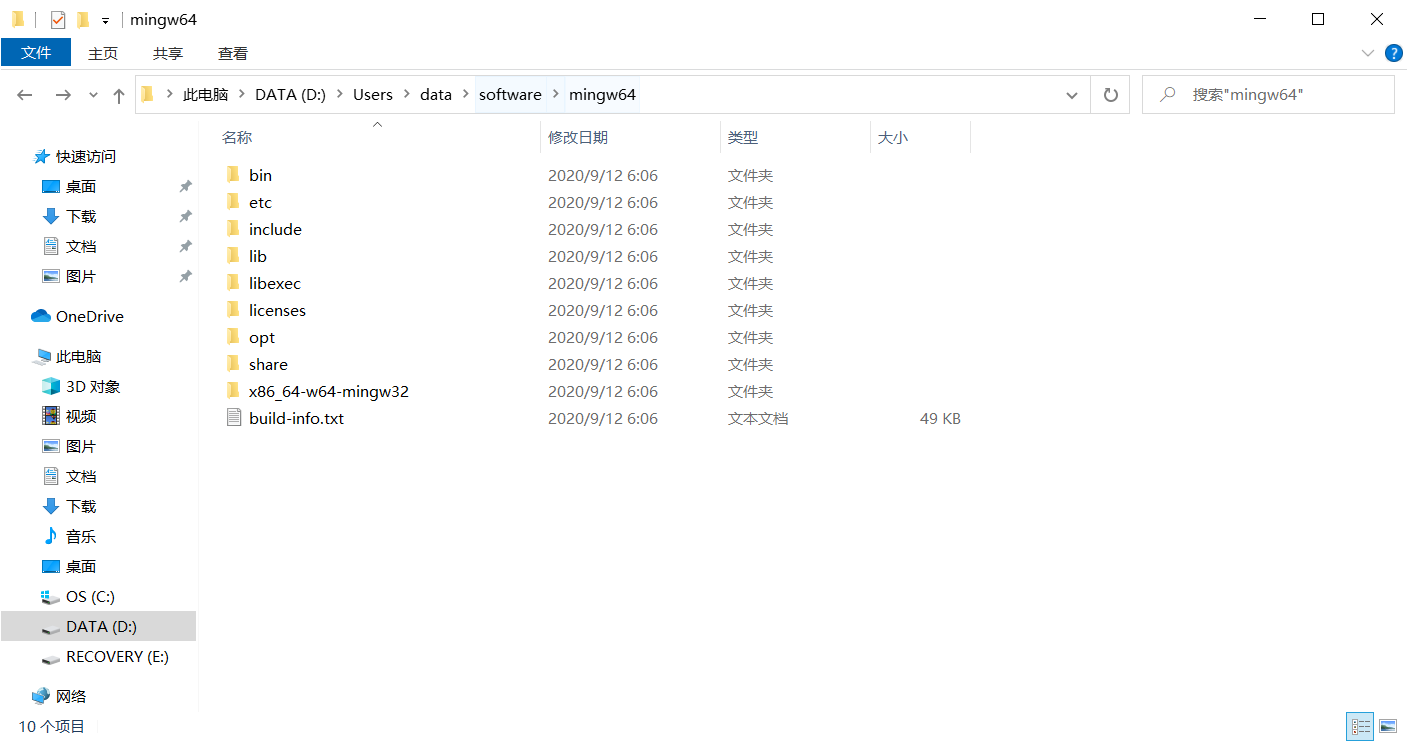
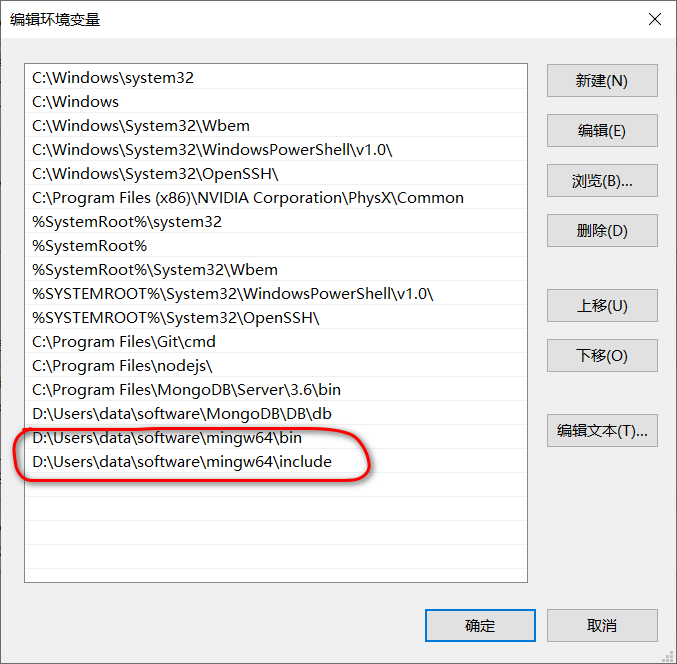
下载完成后解压文件,可以自行选择目录,我这里是选择D盘下的软件目录。这里一定不要忘了添加环境变量(鼠标右键此电脑——属性——高级系统设置——环境变量——系统变量path),需要进入bin和include文件夹并把他们的路径添加到path里面。由于我是把mingw64安装在D:\Users\data\software里面的,所以如图所示:
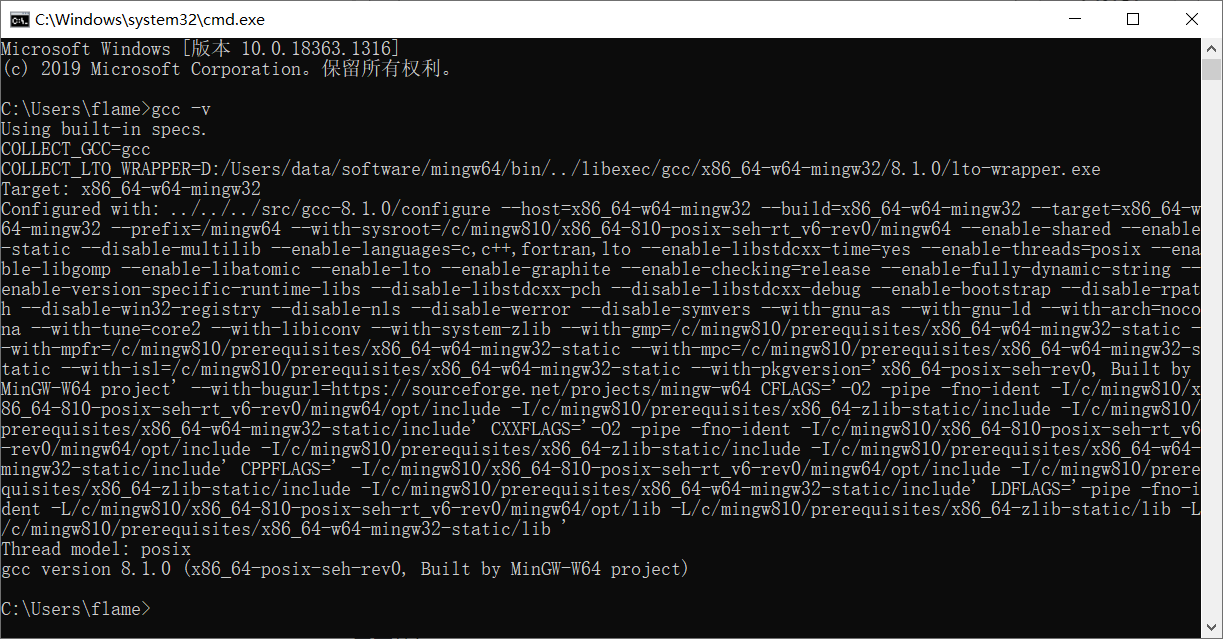
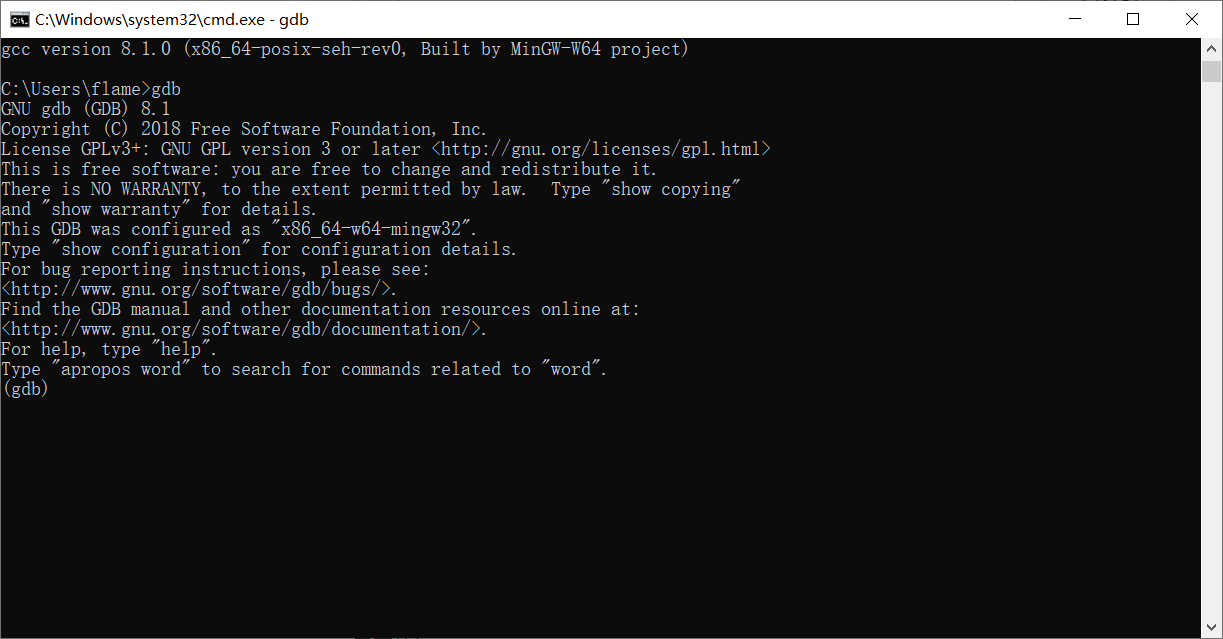
环境变量配置好,就来验证一下,打开win+R,输入cmd命令,回车。第一步,输入gcc -v,回车。第二步,输入gdb,回车。若出现下面这些情况,说明你的环境变量已经没有问题。
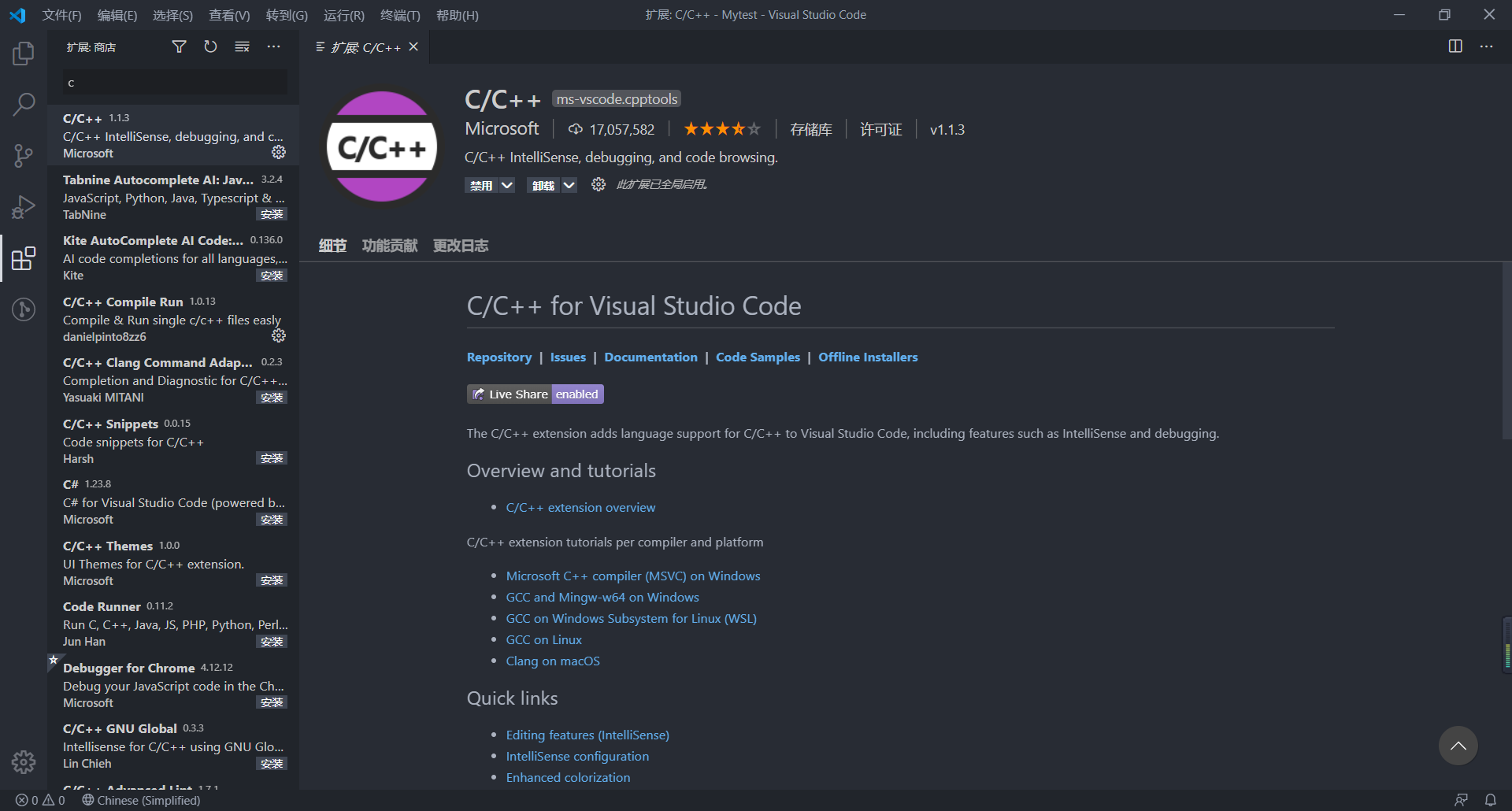
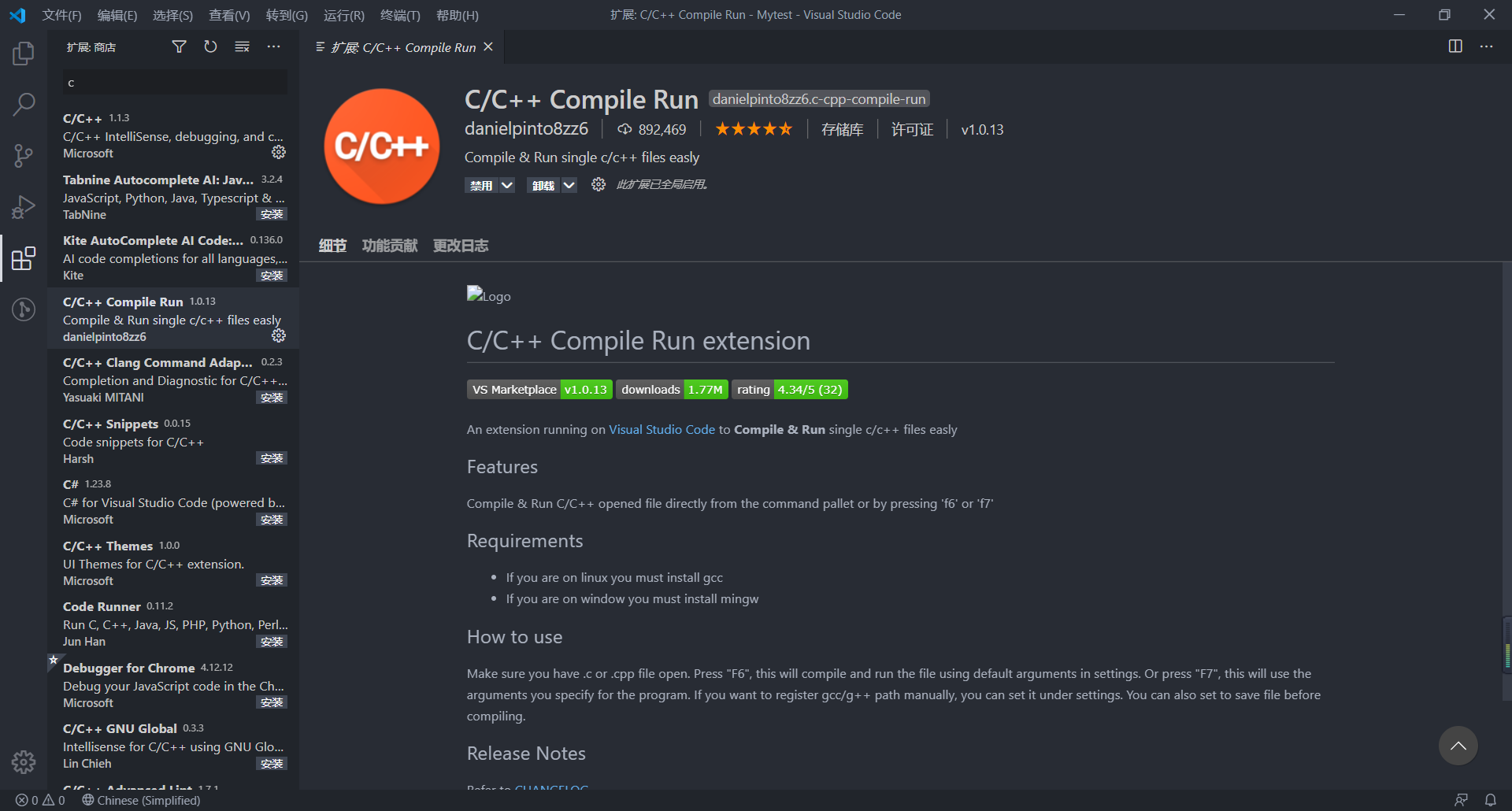
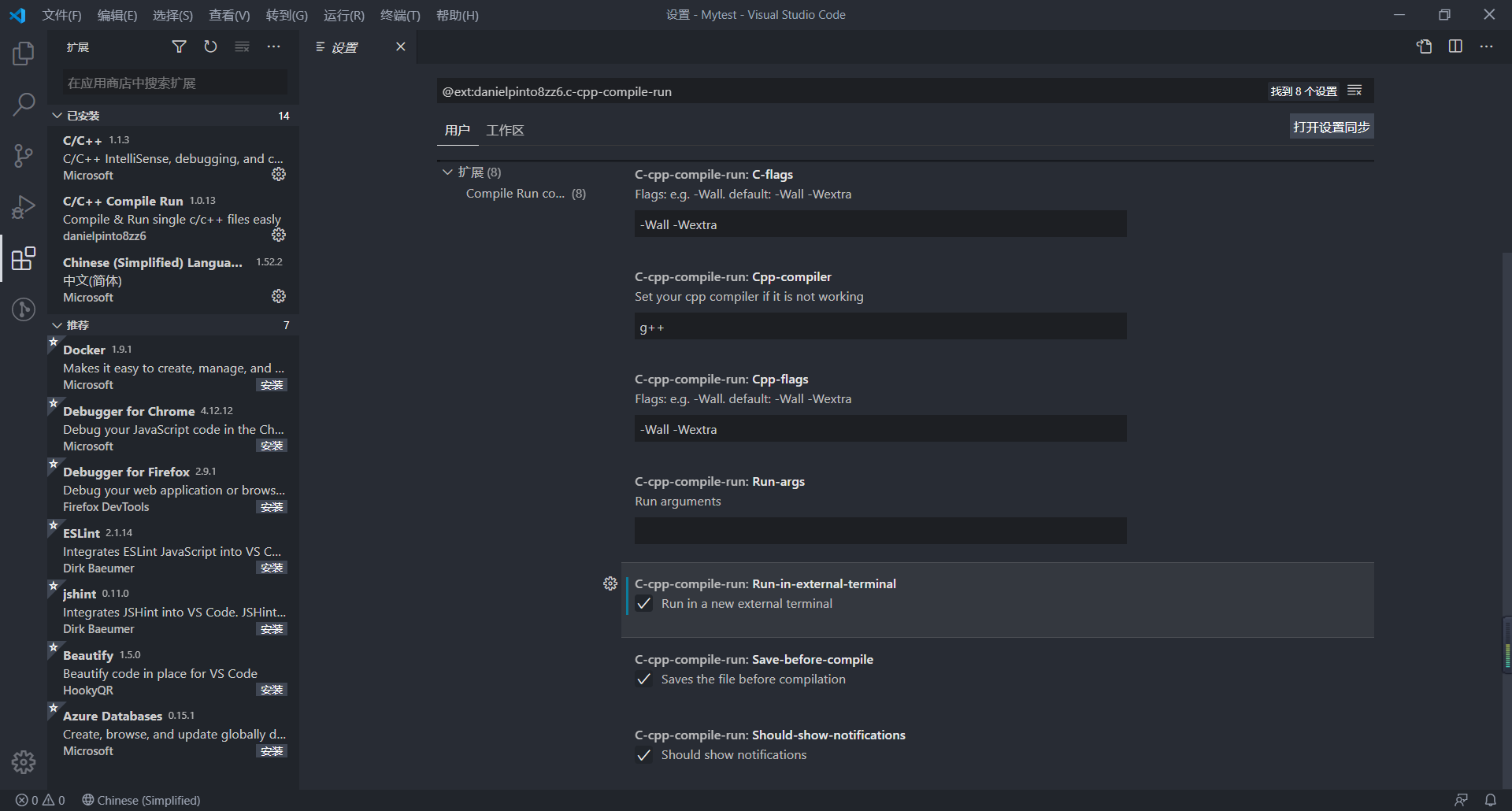
安装vscode插件 这里推荐安装C/C++以及C/C++ Compile Run插件。如图:
安装好之后就开始我们的编译准备吧。
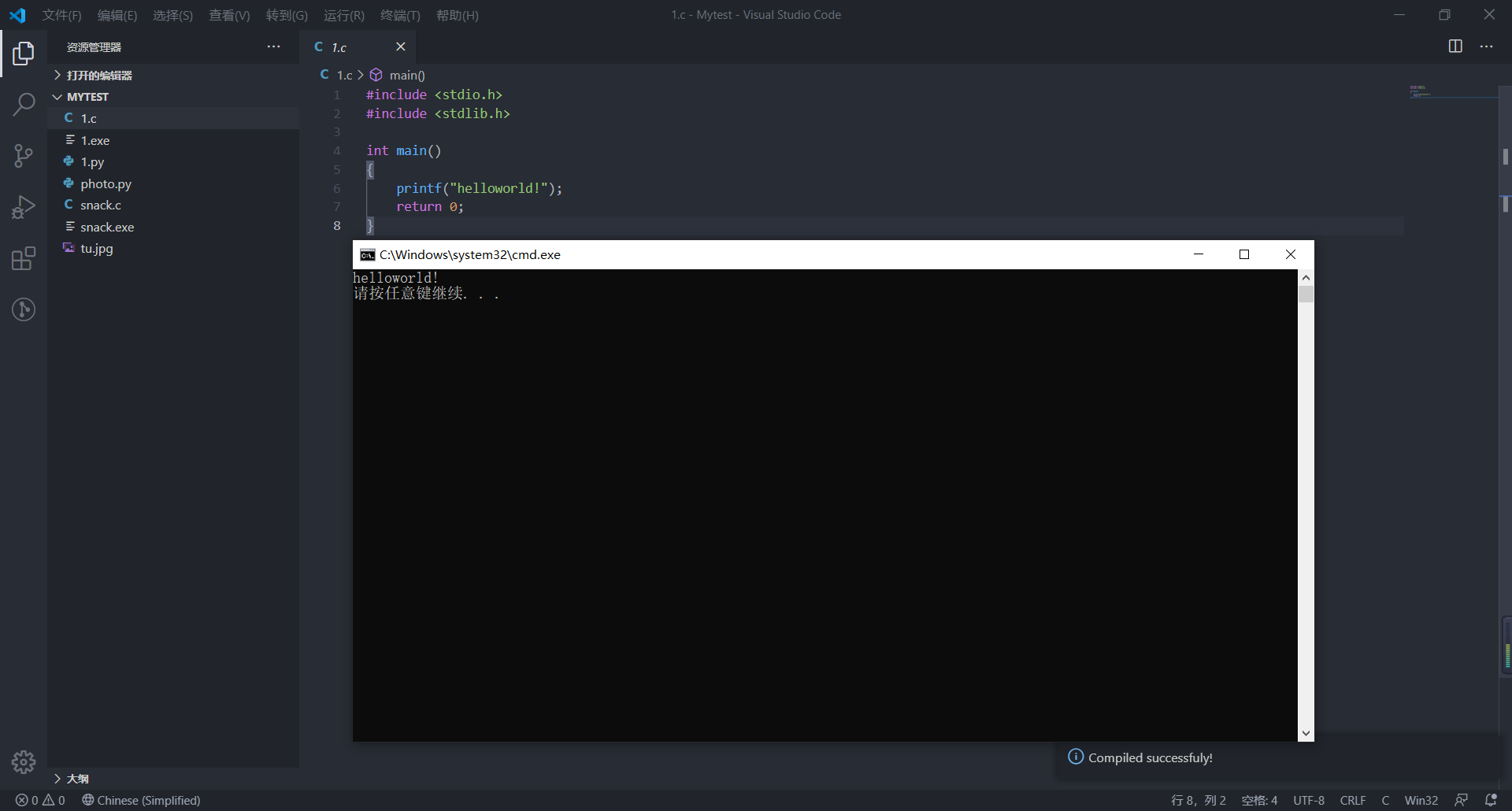
1 2 3 4 5 6 7 8 #include <stdio.h> #include <stdlib.h> int main () { printf ("helloworld!" ); return 0 ; }
由于没有进行vscode的C语言环境配置,所以会出现很多问题。这里就不一一阐述了,在工作目录的下建立一个.vscode的文件夹用于存储一些配置。由于是C语言,这里建立三个文件,分别是:c_cpp_properties.json,launch.json,tasks.json。具体内容如下:
1 2 3 4 5 6 7 8 9 10 11 12 13 14 15 16 17 18 19 20 21 22 23 24 25 26 27 28 29 30 31 32 33 34 35 36 37 38 39 40 { "configurations" : [ { "name" : "Win32" , "includePath" : [ "${workspaceRoot}" , "D:/Users/data/software/mingw64**" , "D:/Users/data/software/mingw64/bin/../lib/gcc/x86_64-w64-mingw32/8.1.0/include/c++" , "D:/Users/data/software/mingw64/bin/../lib/gcc/x86_64-w64-mingw32/8.1.0/include/c++/x86_64-w64-mingw32" , "D:/Users/data/software/mingw64/bin/../lib/gcc/x86_64-w64-mingw32/8.1.0/include/c++/backward" , "D:/Users/data/software/mingw64/bin/../lib/gcc/x86_64-w64-mingw32/8.1.0/include" , "D:/Users/data/software/mingw64/bin/../lib/gcc/x86_64-w64-mingw32/8.1.0/include-fixed" , "D:/Users/data/software/mingw64/bin/../lib/gcc/x86_64-w64-mingw32/8.1.0/../../../../x86_64-w64-mingw32/include" ], "defines" : [ "_DEBUG" , "UNICODE" , "__GNUC__=6" , "__cdecl=__attribute__((__cdecl__))" ], "intelliSenseMode" : "msvc-x64" , "browse" : { "limitSymbolsToIncludedHeaders" : true , "databaseFilename" : "" , "path" : [ "${workspaceRoot}" , "D:/Users/data/software/mingw64/include/**" , "D:/Users/data/software/mingw64/bin/../lib/gcc/x86_64-w64-mingw32/8.1.0/include/c++" , "D:/Users/data/software/mingw64/bin/../lib/gcc/x86_64-w64-mingw32/8.1.0/include/c++/x86_64-w64-mingw32" , "D:/Users/data/software/mingw64/bin/../lib/gcc/x86_64-w64-mingw32/8.1.0/include/c++/backward" , "D:/Users/data/software/mingw64/bin/../lib/gcc/x86_64-w64-mingw32/8.1.0/include" , "D:/Users/data/software/mingw64/bin/../lib/gcc/x86_64-w64-mingw32/8.1.0/include-fixed" , "D:/Users/data/software/mingw64/bin/../lib/gcc/x86_64-w64-mingw32/8.1.0/../../../../x86_64-w64-mingw32/include" ] } } ], "version" : 4 }
1 2 3 4 5 6 7 8 9 10 11 12 13 14 15 16 17 18 19 20 21 22 23 24 25 26 27 28 29 30 31 32 33 34 35 36 37 38 39 40 41 42 43 44 45 46 47 48 { "version" : "0.2.0" , "configurations" : [ { "name" : "(Windows) Launch" , "type" : "cppvsdbg" , "request" : "launch" , "program" : "cmd" , "preLaunchTask" : "echo" , "args" : [ "/C" , "${fileDirname}\\${fileBasenameNoExtension}.exe" , "&" , "echo." , "&" , "pause" ], "stopAtEntry" : false , "cwd" : "${workspaceFolder}" , "environment" : [], "externalConsole" :true }, { "name" : "(gdb) Launch" , "type" : "cppdbg" , "request" : "launch" , "program" : "${workspaceFolder}/${fileBasenameNoExtension}.exe" , "args" : [], "stopAtEntry" : false , "cwd" : "${workspaceFolder}" , "environment" : [], "externalConsole" : true , "MIMode" : "gdb" , "miDebuggerPath" : "D:\\Users\\data\\software\\mingw64\\bin\\gdb.exe" , "preLaunchTask" : "echo" , "setupCommands" : [ { "description" : "Enable pretty-printing for gdb" , "text" : "-enable-pretty-printing" , "ignoreFailures" : true } ] } ] }
1 2 3 4 5 6 7 8 9 10 11 12 13 14 15 16 17 18 19 20 21 22 23 24 25 26 27 28 29 { "version" : "2.0.0" , "tasks" : [ { "label" : "echo" , "type" : "shell" , "command" : "gcc" , "args" : [ "-g" , "${file}" , "-o" , "${fileBasenameNoExtension}.exe" , "-fexec-charset=GBK" ] } ], "presentation" : { "echo" : true , "reveal" : "always" , "focus" : false , "panel" : "shared" , "showReuseMessage" : true , "clear" : false } }
其中,通过Ctrl+H快捷键,把D:/Users/data/software/mingw64替换成你自己的mingw64安装路径即可。好了,现在就能成功进行编译了。由于我这里在C/C++ Compile Run插件里面设置了Run in a new external terminal,所以会弹出新的cmd窗口。
在我们刚刚写的c文件页面,按F6即可运行,运行结果如下:
另外,为了节省大家的时间,附上我打包的vscode以及mingw64和.vscode的地址 ,有问题欢迎在下方留言!